Software > Sound Browser > How To Use > Library
ライブラリ (Library)
あらかじめライブラリに登録しておくことで、膨大な量のサウンドファイルの中から
素早く効率的に目的のものにたどり着くことが出来ます。
また、波形を表示できるので、見た目で音の判断がしやすくなっています。
素早く効率的に目的のものにたどり着くことが出来ます。
また、波形を表示できるので、見た目で音の判断がしやすくなっています。
UIの説明
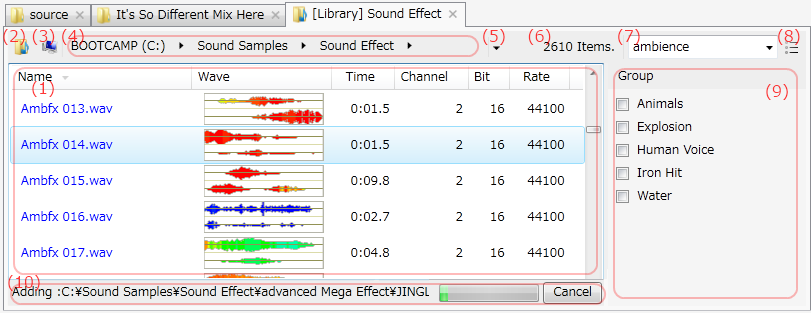
- リスト:ライブラリの全ファイル、あるいはフィルタリングした結果を表示します。
- 全ライブラリボタン:ライブラリの全ファイルを表示します。
- ドライブボタン:表示するドライブを切り替えます。
- バスバー:表示している階層のパスを表示します。ここから直接別のフォルダを指定できます。
- 履歴メニュー:表示したパスの履歴の一覧からそのパスへジャンプできます。
- 項目数表示:リスト内の項目数を表示します。
- 検索ボックス:キーワードを入力することで検索できます。
- グループ表示ボタン:フィルタリング用のグループパネルを表示/非表示にします。
- グループパネル:フィルタリングするグループを指定します。
- ライブラリステータスバー:ライブラリ更新時の処理状況を表示します。
ライブラリ登録・更新方法
登録方法
ライブラリのリストへ直接ファイル・フォルダをドロップするか、
ブラウザやドライブでフォルダ・ファイルを選択した状態で、
「Edit > Library > Add To / Update Library」を選択するとライブラリへサウンドファイルが追加されます。
プレイリストとは違い、選択フォルダ以下の全てのサウンドファイルを取得します。
なお、ファイル量が膨大な場合、かなりの時間がかかります。途中でやめたい場合には Cancelボタンをクリックしてください。
※ 登録ファイル数に応じてメモリ使用量が変わります。
10万ファイルで600~700MB程度のメモリを使用します。使用環境に合わせて登録数を加減してください。
「Edit > Library > Add To / Update Library」を選択するとライブラリへサウンドファイルが追加されます。
プレイリストとは違い、選択フォルダ以下の全てのサウンドファイルを取得します。
なお、ファイル量が膨大な場合、かなりの時間がかかります。途中でやめたい場合には Cancelボタンをクリックしてください。
※ 登録ファイル数に応じてメモリ使用量が変わります。
10万ファイルで600~700MB程度のメモリを使用します。使用環境に合わせて登録数を加減してください。
更新方法
すでにライブラリに存在するファイルを追加すると、情報を取得し直します。
フォルダの場合は、ライブラリからそのフォルダ以下の全ファイルが削除され、新たに取得し直されます。 特定のファイルだけを更新したい場合は、ライブラリのファイルを選択した状態で、
「Edit > Library > Advanced > Update Library」メニューを選択します。
フォルダの場合は、ライブラリからそのフォルダ以下の全ファイルが削除され、新たに取得し直されます。 特定のファイルだけを更新したい場合は、ライブラリのファイルを選択した状態で、
「Edit > Library > Advanced > Update Library」メニューを選択します。
ライブラリの検索
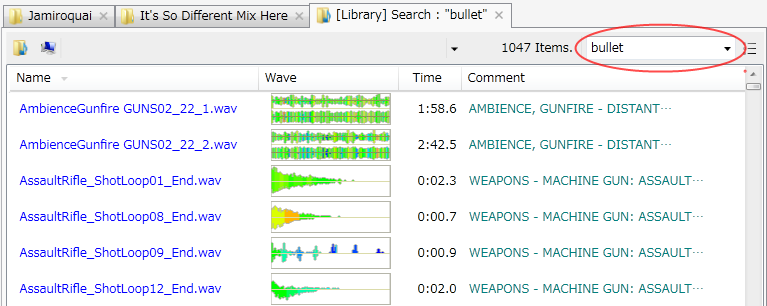
検索ボックスでキーワードを入力すると、全ライブラリ中からキーワードに合致するもののみ表示されます。
スペースで区切るとAND検索になります。検索対象は、「ファイル名・タグ情報・メモ」です。
スペースで区切るとAND検索になります。検索対象は、「ファイル名・タグ情報・メモ」です。
パスによるフィルタリング
バスバーやドライブでドライブ・フォルダを選択すると、その階層以下のファイルのみを表示します。
ファイルの場所がある程度分かっている場合はこの方法が便利です。
ファイルの場所がある程度分かっている場合はこの方法が便利です。
グループによるフィルタリング
任意のグループを作成し、それをファイルに指定することで検索をしなくても簡単なフィルタリングができます。
グループは1つのファイルに対していくつでも指定できます。
グループは1つのファイルに対していくつでも指定できます。
登録方法
「Edit > Library > Edit Group」メニューでグループ編集ウィンドウが開きます。
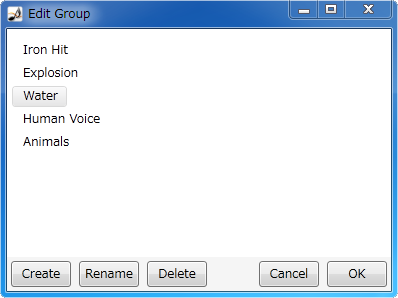
- Createボタン:新規グループを作成します。
- Renameボタン:グループ名を変更します。
- Deleteボタン:グループを削除します。
設定方法
グループを設定したいファイルを選択した状態で、
「Edit > Library > Set Group」以下の該当グループを選択すると設定できます。
すでにそのグループが設定されている場合は解除されます。
選択ファイルを全く新しいグループに割り当てたい場合は、
「 Edit > Library > Set Group > Set New Group」メニューから新規グループを作成できます。
「Edit > Library > Set Group」以下の該当グループを選択すると設定できます。
すでにそのグループが設定されている場合は解除されます。
選択ファイルを全く新しいグループに割り当てたい場合は、
「 Edit > Library > Set Group > Set New Group」メニューから新規グループを作成できます。
フィルタリング
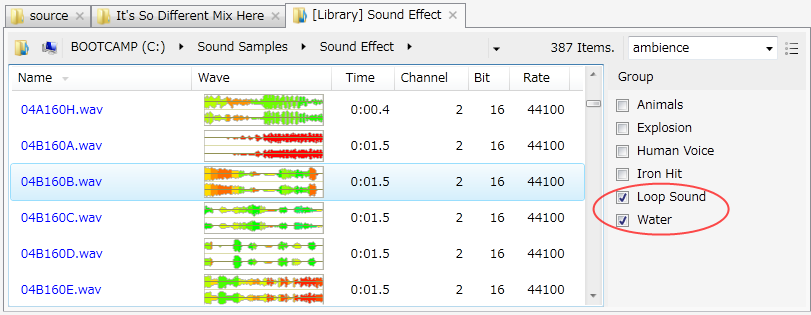
グループパネルからフィルタリングしたいグループにチェックを入れると、
該当するグループのみが表示されるようになります。
グループによるフィルタリングは検索結果に対しても常に有効です。
該当するグループのみが表示されるようになります。
グループによるフィルタリングは検索結果に対しても常に有効です。
波形表示の設定
ライブラリでは波形情報を表示することができます。
波形によって音量のカーブやチャンネル数の情報を直感的に理解できます。
波形を表示すると処理速度が低下するので、パフォーマンスを重視する場合はこの項目を非表示にします。
また、ライブラリ取得時にFFT解析を行い、音の高低による波形の色分けをしています。
音と色の関係は「青(低)←→赤(高)」となっていますが、機械的な処理ですので実際に聴いた時のイメージと
ギャップがあるかもしれません。
色分けが不要な場合は設定ウィンドウで色分けを無効にできます。
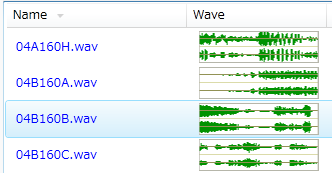
波形によって音量のカーブやチャンネル数の情報を直感的に理解できます。
波形を表示すると処理速度が低下するので、パフォーマンスを重視する場合はこの項目を非表示にします。
また、ライブラリ取得時にFFT解析を行い、音の高低による波形の色分けをしています。
音と色の関係は「青(低)←→赤(高)」となっていますが、機械的な処理ですので実際に聴いた時のイメージと
ギャップがあるかもしれません。
色分けが不要な場合は設定ウィンドウで色分けを無効にできます。
プロパティの編集
ファイルを選択した状態で、「Edit > Library > Edit Library Property」メニューでプロパティ編集ウィンドウが開きます。
ここでは、メモ、ロック、グループの3つの編集が行えます。
編集結果は選択ファイル全てに適用されます。
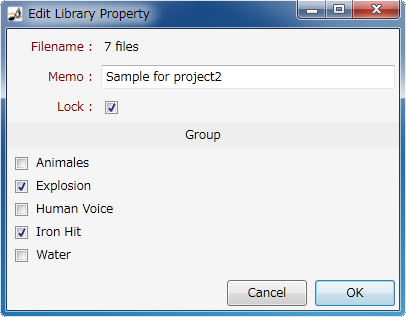
ここでは、メモ、ロック、グループの3つの編集が行えます。
編集結果は選択ファイル全てに適用されます。
- Memo:ライブラリ用のメモです。ファイルには書きこまれません。メモの内容は検索対象になります。
- Lock:ロックをかけておくと削除できなくなります。
- Group:複数のグループを一括で設定します。
パスの置換
サウンドファイルの置き場やフォルダ名が変更になった場合には、
パスの置換機能を使って正しいファイルパスに変更できます。
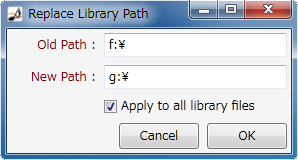
「Edit > Library > Advanced > Replace Library Path」メニューで置換ウィンドウが開きます。
置換したい新旧文字列を、Old Path、New Pathのそれぞれに入力してください。
通常は選択しているファイルのみパスの置換が行われますが、
Apply to all library filesにチェックを入れるとライブラリ内の全てのファイルが対象になります。
例:
FドライブのライブラリをGドライブに移した場合「Old Path : f:\」「New Path : g:\」
ライブラリの登録情報は実行ファイル階層以下の「library/library.db」ファイルに入っています。
複数のPCで同じネットワークドライブを参照している場合など、このlibrary.dbファイルを受け渡して、
パスを変更することで簡単にライブラリ情報を共有することができます。
パスの置換機能を使って正しいファイルパスに変更できます。
「Edit > Library > Advanced > Replace Library Path」メニューで置換ウィンドウが開きます。
置換したい新旧文字列を、Old Path、New Pathのそれぞれに入力してください。
通常は選択しているファイルのみパスの置換が行われますが、
Apply to all library filesにチェックを入れるとライブラリ内の全てのファイルが対象になります。
例:
FドライブのライブラリをGドライブに移した場合「Old Path : f:\」「New Path : g:\」
ライブラリの登録情報は実行ファイル階層以下の「library/library.db」ファイルに入っています。
複数のPCで同じネットワークドライブを参照している場合など、このlibrary.dbファイルを受け渡して、
パスを変更することで簡単にライブラリ情報を共有することができます。
メモの一括設定
大量のファイルにひとつひとつメモを記述するのは大変手間のかかる作業です。
CSV形式であらかじめ設定したファイルを読み込むことで一括でメモの設定ができます。
CSV形式であらかじめ設定したファイルを読み込むことで一括でメモの設定ができます。
CSVファイルの形式
CSVファイルとは「,(カンマ)」で文字を区切ったテキストファイルのことです。
メモを一括設定するには「ファイルパス」と「メモ」をカンマ区切りで記述して下さい。
ファイルパスの順番とライブラリ内の順番は一致している必要はありません。
例:
f:\sfx\gun\shot_01.wav, ガンショット:ライフル1
f:\sfx\gun\shot_02.wav, ガンショット:ライフル2
f:\sfx\gun\shot_03.wav, ガンショット:ショットガン1
f:\sfx\gun\shot_04.wav, ガンショット:ショットガン2
最も手っ取り早い方法は、ライブラリで全選択して「Edit > Copy Path」でファイルのパスを一括コピーし、
それをエクセル等の表計算ソフトに持って行きコメント編集した後にCSV形式で保存する事です。
メモを一括設定するには「ファイルパス」と「メモ」をカンマ区切りで記述して下さい。
ファイルパスの順番とライブラリ内の順番は一致している必要はありません。
例:
f:\sfx\gun\shot_01.wav, ガンショット:ライフル1
f:\sfx\gun\shot_02.wav, ガンショット:ライフル2
f:\sfx\gun\shot_03.wav, ガンショット:ショットガン1
f:\sfx\gun\shot_04.wav, ガンショット:ショットガン2
最も手っ取り早い方法は、ライブラリで全選択して「Edit > Copy Path」でファイルのパスを一括コピーし、
それをエクセル等の表計算ソフトに持って行きコメント編集した後にCSV形式で保存する事です。
CSVファイルの読み込み
「Edit > Library >Advanced > Load Memo File」メニューからCSVファイルを指定して読み込みます。
表示内容のカスタマイズ
リストのヘッダ部分を右クリックすると表示列の設定メニューが表示されます。
この表示設定は全てのライブラリに同じものが適用されます。
表示できる項目は以下の通りです。緑文字以外はプレイリストと同じです。
この表示設定は全てのライブラリに同じものが適用されます。
表示できる項目は以下の通りです。緑文字以外はプレイリストと同じです。
- ロック状態
- ディレクトリ
- ファイル名(ディレクトリ名を含まない)
- 波形
- タイトル
- 時間
- アーティスト名
- アルバムアーティスト名
- アルバム名
- 発表年
- コメント
- ジャンル
- 作曲者
- トラックナンバー
- ディスクナンバー
- チャンネル数
- ビット
- サンプルレート
- ビットレート
- ループポイント(WAVEとAIFFのみ対応)
- グループ
- メモ
- ファイル名
- サイズ
- 種類
- 更新日時
Software > Sound Browser > How To Use > Library